
Член VIP
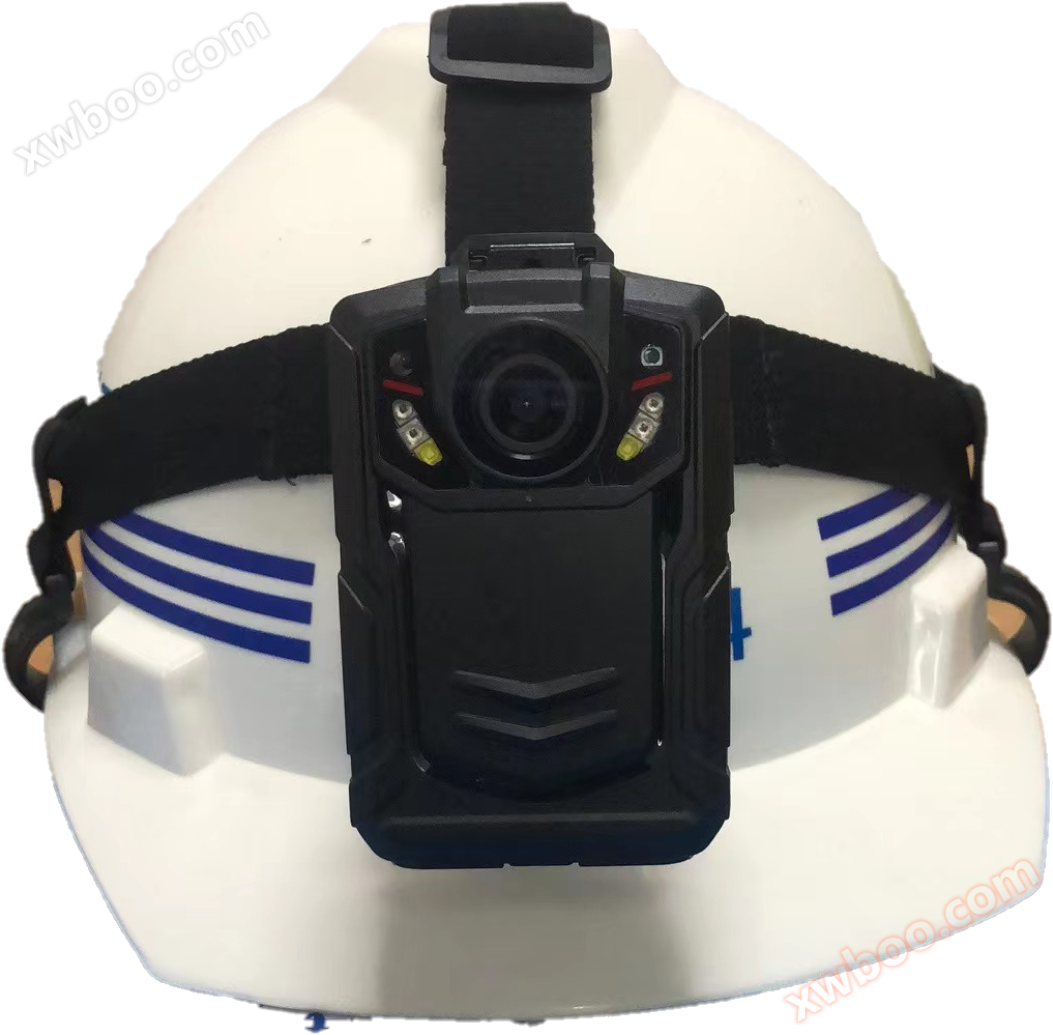
Забезпечення відеопозиціонування
KPV400 Інструкція з використання відео капелюшка Профіль продукту Відео капелюшка безпеки - це інформаційний термінал, який носять співробітники з фун
Подробиці про продукт
КПВ400Забезпечення відеоІнструкція використанняКниги
Профіль продукції
Відеозахисний капелюх - це інформаційний термінал, який носять співробітники з собою, з функцією запису звуку та відео. Пристрій підтримує відеозапис, звукозапис, скріпшот, передачу мережі 3G / 4G (тільки для продуктів з функцією 3G / 4G), GPS-розташування та інші функції. Операція обладнання проста, поставляється з рідкокристаловим дисплеєм та клавішами для роботи, легка вага, невеликий розмір, зручна для перенесення, в основному застосовується для перевірки будівельних майданчиків, правоохоронних органів дорожньої поліції, пожежних перевірок, міських правоохоронних органів, тютюнових правоохоронних органів та інших випадків, коли необхідно записувати процес перевірки або перевірки.
ГосподьХочете особливості
Конструкція обладнання невелика, розумна вага, зручна для переносу, яка повністю задовольняє потреби в судовому перевірці мобільності однієї людини.
Вбудований модуль передачі 3G / 4G для віддаленого відеоспостереження, аудіослуховування та віддаленого розташування за допомогою GPS. (Тільки для продуктів з функціями 3G/4G)
Вбудований модуль GPS з високою чутливістю, який в поєднанні з GPS-позиціонуванням записує конкретне місце, де відбувається подія, в будь-який час, щоб забезпечити цілісність та доступність доказів. Розташування пристрою можна віддалено в режимі реального часу за допомогою 3G/4G.
Установлення засноване на трьох конструкціях, мають кращу водонепроникність, пилощільність та землетрусностійкість.
Прилад живиться літієвою батареєю, тривалий час очікування, час роботи не менше 12 годин (2 батареї). Заміна батареї не вимикає
Вбудована пам'ять 64G.
Вбудована камера з пікселями 400 Вт, запис відео підтримує запис відео з роздільною здатністю 1080p. Фотографія підтримує пікселі 4000w, 3200w, 200w і т.д.
З функцією нічного зору, в темрявому середовищі можна бачити чіткий контур людського тіла за 10 метрів.
Подвійний перемикач фільтрів, не забарвлений вдень, ясніший вночі.
Назва файлу відеозапису містить дату, час, тип відеозапису та іншу інформацію, що полегшує архівування та пошук даних.
Перегляд, пошук та відтворення локально збереженої відео, аудіо, фотографій та іншої інформації на локальному комп'ютері.
Підтримується сигналізація одним натисканням кнопки, коли пристрій генерує ручну сигналізацію і завантажує платформу безпосередньо.
Зашифрування відеофайлів забезпечує безпеку даних.
За замовчуванням пристрій може накладати відео номер капелюха, номер користувача, час і дату.
пристрій може відображати таку інформацію, як заряд батареї, стан зарядки, системний час та розмір зберігання; Стан запуску, запису та запису має чіткий світловий показник, стан очікування - зелений, стан запису - зеленийПомаранчевийСтан запису вказується на червоний.
Прилад має аномальну сигналізацію, включаючи сигналізацію про низьку напругу батареї, повну сигналізацію для зберігання тощо.
Функція журналу: за допомогою програмного забезпечення можна запитувати журнали пристрою, перемикачі, аудіо-відеозаписи, фотографії, GPS та інші журнали.
Опис клавіші
Назва клавіші |
Піктограми |
Методи |
Функції |
Ключі живлення |
|
Короткий натисок |
Відкрийте в будь-якому стані/вимкнути функцію зберігання екрана; У стані вимкнення короткий натисніть1Вторий запуск. |
Довже натисніть |
У будь-якому стані завантаження довго натисніть3Секунди можна вимкнути. |
||
Ключі розмови |
ПТТ |
Довже натисніть |
Почніть розмову. |
|
Клавіша запису відео |
|
Короткий натисок |
У включеному стані після короткого натискання відео записується, знову короткий натискання припинить зйомку і автоматично зберігається; У стані вимкнення коротко натисніть. |
Довже натисніть |
У будь-якому стані завантаження довго натисніть3Секунда може генерувати ручну сигналізацію і почати запис відео3G / 4GІнтернет повідомляє платформу. |
||
|
Клавішка фотографії |
|
Короткий натисок |
У режимі очікування можна зробити фотографію після натискання; Натисніть під час запису, щоб зробити і зберегти фотографію. |
Довже натисніть |
У будь-якому стані завантаження довго натисніть3секунди можна включити/вимкнути біле світло; Під час вимкнення тривале натиснення на включення і автоматична запис відео. |
||
Клавіша запису |
|
Короткий натисок |
Запис може бути зроблений в режимі очікування, натисніть його знову, припинити запис і автоматично зберегти. |
|
Лазерні Інфрачервоний |
|
Короткий натисок |
У будь-якому стані завантаження, короткий натисок для включення/Вимкніть лазерну позиціонування, щоб гарантувати, що картина не відхиляється. |
Довже натисніть |
У будь-якому стані завантаження довго натисніть3Через кілька секунд перемикається в нічний інфрачервоний режим, щоб здійснити відеозйомку або фотографію. |
||
Фн/СОС |
|
Короткий натисок |
Використовується в комбінації з іншими функціональними клавішами. |
SIM |
SIM |
розетки |
ВставитиSIMМобільна карта трафіку, що забезпечує функцію передачі в режимі реального часу. |
USB |
USB |
З' єднання |
Інтерфейси передачі даних, інтерфейси зарядки, зовнішні камери, радіо і т.д. |
Клавіша меню/Ключа підтвердження |
|
Короткий натисок |
Натисніть цю кнопку в режимі очікування, щоб перейти до налаштувань меню; Натисніть короткий клавіш у стані налаштування для налаштування функцій. |
Довже натисніть |
Довгою кнопкою миші перемикається роздільна здатність запису. |
||
Клавша вверх |
|
Короткий натисок |
Функція перекручення вверх у налаштуваннях меню або виборі файлів; Зменшити зображення в ширококутному режимі (Збільшення) |
Клавша вниз |
Короткий натисок |
Перекручення вниз у налаштуваннях меню або виборі файлів; Збільшити зображення в ширококутному режимі (Збільшення) |
|
Повернутися/Локальне відтворення |
Короткий натисок |
У налаштуваннях меню або виборі файлів натисніть короткий клавіш, щоб повернутися на попередній рівень; У режимі очікування натисніть короткий клавіш, щоб перейти до локального меню відтворення та вибрати відео, фотографії та аудіофайли, які можна відтворити. |

Описання стану робочого індикатора
Індикатори |
Індикатор стану світла |
Опис стану |
Індикатори1 |
Синій |
зарядка |
Індикатори2 |
Зелений |
Вільний |
Червоний |
Відеозапис |
|
Помаранчевий |
Запис звуку |
Основні операції
1Відкрийте/Вимкнути
Короткий натисок "Ключ енергії"1За кілька секунд машина тривало вібрує і супроводжується звуком підказки, машина вступає в режим очікування, в будь-якому стані тривало натисніть "клавішу живлення"3По-друге, після короткого вібрації машина вимкнеться; Під час включення, натисніть "клавішу живлення", щоб включити/Вимкніть екранзахисник.
2Відеозапис
Після завантаження машина безпосередньо переходить до режиму очікування, коротко натисніть "клавішу запису" для запису відео, машина коротко вібрує і супроводжується звуком підказки, верхнім індикатором2Довгий яркий червоний, в стані запису знову натисніть «клавішу відео», машина коротко вібрує і супроводжується звуком підказки, закінчується і автоматично зберігає відеофайл. Довже натисніть під час завантаження3секундний сигнал поліції І почати автоматичний запис відео і цей відеофайл.
У стані вимкнення, короткий натисніть "клавішу запису", має роль завантаження, довгий натисніть "клавішу запису" для завантаження та запису відео.
Під час зйомки в нічних умовах без світла потрібно натиснути "інфрачервону клавішу", коли інфрачервоне світло включено, щоб перейти до режиму нічного зйомки, нічні відео та фотографії, зроблені в чорно-білому кольорі.
Після встановлення функції шифрування відеозапису, зашифроване відеозапис може бути відтворено локально вПКДля відтворення зашифрованого відеозапису потрібен спеціальний гравець, який введе пароль.
3Звуковий запис
Після завантаження машина безпосередньо переходить до режиму очікування, натисніть "клавішу запису" для початку запису, машина коротко вібрує і супроводжується звуком підказки, верхнім індикатором2Постійно яскравий оранжевий, на екрані машини зазначається, що є запис стану зображення, знову натисніть "клавішу запису" в стані запису, машина коротко вібрує і супроводжується зазначенням після закінчення і автоматичного збереження запису файлу.
4Сфотографувати
Після завантаження машина безпосередньо переходить до режиму очікування, натисніть "клавішу фотографії" для фотографії, верхній індикатор2Яскраво-червоний, машина коротко вібрує і супроводжується звуком підказки про зйомку, а на екрані з'являється слово "Під обробкою фотографії ...", поки слово не зникне, завершуйте зйомку і автоматично збережіть зйомку. Зйомки в нічних умовах без світла вимагають включення або автоматичного включення доповнювального світла або інфрачервоного світла для зйомки.
5Функція інфрачервоної камери
Натисніть довго «клавішу інфрачервоного світла» в будь-якому стані включення, можна включити вручну/ЗакритиІнфрачервоне світло, як правило, в умовах низького освітлення зовнішнього середовища, зображення перетворюється на інфрачервонеЯк у режимі (автоматичний режим), режим відновлення кольору зменшується і перетворюється на чорно-білийКолір – це нормальне явище.
6Повернутися
Натисніть «Повернутися», перейдіть до меню відтворення, натисніть «Вгору і вниз», щоб вибрати папку відтворення відеозаписів, фотографій та звукозаписів, натисніть «Підтвердити», щоб відкрити відповідну папку каталогу.
6.1 Відтворення відеозапису
Каталог відеозаписів розділений на кілька періодів часуПапка, натисніть "Клавіша підтвердження" для відкриттяЯкась папка, що знаходиться всередині цього часуРозділ зйомки відеофайлу, натисніть "Так"Клавіша "Відтворення відео, запис відеофайлів"Формат якАвіІ.
6.2 Відтворення фотографій
Каталог фотографій розділений на кілька разівПапка міжсеансів, натисніть "Підтвердити"клавішу "Відкрити папку,Зйомки були зроблені в цей час.Файл зображення, натисніть "Клавішу підтвердження"Переглянути фотографії, формат файлу фотографіїJPGІ.
6.3 Відтворення запису
Каталог записів розділений на кілька часівПапка сегмента, натисніть "Клавіша підтвердження"Відкрийте папку, в якій єаудіофайли, записані в цей період часу,Натисніть кнопку "Підтвердження" для відтворення запису,Формат запису:ВАВІ.
7Налаштування меню
Примітка: Після завантаження, в режимі очікування, натисніть "клавішу меню", перейдіть до інтерфейсу налаштування параметрів, виберіть параметри, які потрібно змінити, натисніть "клавішу підтвердження", щоб увійти до параметра, натисніть "клавішу верхнього і нижнього" для вибору відповідних параметрів, натисніть "клавішу підтвердження", щоб завершити зміну параметрів після вибору, натисніть "клавішу верхнього і нижнього" для зміни інши Натисніть клавішу Повернутися, щоб повернутися до режиму очікування.
7.1 Розвільна здатність відео
Розвільна здатність відео для локального комп'ютераТФКарта зберігання, переважно для локального переднього відеозапису HD, за замовчуванням1080P (1920 * 1080)І.
7.2 Частота кадрів відео
Частота кадрів відео за замовчуванням30від5~30Рамки можна вибрати.
7.3 Якість відео
Якість відео за замовчуванням висока, надзвичайно висока, висока, середня, низька
Чотири рівня вибору.
Якість відео |
надзвичайно висока |
Високий |
середнього |
Низький |
Кодекс |
8М |
6М |
4М |
3М |
7.4 Жива роздільна здатність
Жива роздільна здатність для віддаленої передачі пристрою, за замовчуванням720П(1280*720і). Інші1080P (1920 * 1080)іВГА(640*360(Доступний на вибір.
7.5 Частота кадрів прямого трансляції
Частота кадрів прямого трансляції за замовчуванням25від5~30Рамки можна вибрати.
7.6 Якість прямого трансляції
Якість прямого трансляції за замовчуванням середня, є чотири рівня: надзвичайно високий, високий, середній та низький.
надзвичайно висока |
Високий |
середнього |
Низький |
|
1080П |
4 М |
3 М |
2 М |
1 М |
720П |
3 М |
2М |
1,5 м |
800К |
ВГА |
1,5 м |
1М |
700К |
350К |
7.7 Режим прямого потоку
Режим прямого потоку коду за замовчуванням є плавним пріоритетом, є два режими плавного пріоритету та якості зображення пріоритету.
7.8 Розмір фотографії
Розмір фотографії за замовчуванням1920*1080Є.1920*1072~8640*4752Шість атрибутів зображення можна вибрати.
7.9 Режим широкого кута
У режимі широкого кута є два варіанти "стандартний" і "широкий кут", додавання корекції деформації в стандартному режимі робить картину більш реалістичною та точною, в режимі широкого кута більший кут об'єктива, більш широке покриття об'єктива.
7.10 USBРежим роботи
USBРежим роботи за замовчуванням автоматичний, розділений на три режими: автоматичний, хост і пристрій для зарядки та передачі даних.
7.11 3G/LTE
3G/LTEТиповий режим включений для керування3G / 4GВідкрита мережева карта.
7.12 Wi-Fi
ІнтернетСтан вимкненого за замовчуванням для управління пристроямиІнтернетЧи відкриті і горячі точкиІ.
Пароль за замовчуванням для гарячих точок пристрою:12345678І.
7.13 ГПС
GPSВстановити типовий включений стан для включення і вимкнення локальної машиниGPSФункція позиціонування.
7.14 Яркість екрана
Якість екрана за замовчуванням висока, можна встановити різну яскравість екрана в залежності від різних ситуацій, є чотири різні режими: високий, середній, низький, автоматичний.
7.15 Автоматично вимкнути екран
Автоматичне вимкнення екрана за замовчуванням30Секунда. закриті,30секунди,1хвилини,3хвилини,5Можна вибрати з п'яти станів на хвилину.
7.16 Режим запису
Режим запису розділяється на ручний і автоматичний режими, які можна вибрати залежно від ситуації.
7.17 Режим перекриття
Після встановлення режиму перезапису автоматично перезаписує перший файл, коли пам'ять швидко переповнена, але не перезаписуєІМПДокументи.
7.18 Інфрачервоне перемикання
Інфрачервоний перемикач розділений на два режими ручного та автоматичногоПриладиМожна автоматично перемикати режим відповідно до поточного середовища.
7.19 Чутливість підйомника
Чутливість підйомника може0Регулювати до10Чим вища чутливість запису, тим кращий звуковий сигнал.
7.20 Гучність та підказки
Голос звуку може бути від0Регулювати до10За замовчуванням гучність9. Включений за замовчуванням, а вимкнутий не включає підказки для основних клавіш, таких як запис відео.
7.21 Вібраційні поради
За замовчуванням відкрито.
7.22 Синхронізація часу
Синхронізація часу включення дозволяє синхронізувати час пристрою через мережу.
7.23 Зовнішній аудіо
Зовнішнє аудіо розділяється на навушники, радіо і не має трьох режимівСитуація вибирає відповідну модель.
7.24 Відеосегменти
Відеосегмент відноситься до пакування відеофайлу в встановлену довжину часу, за замовчуванням5Пакувати відеофайл за хвилину.
7.25 Шифрування відеозапису
Після включення шифрування запису відео на комп'ютері вимагає спеціального плеєра та пароля для відтворення, пароль за замовчуванням888888І.
7.26 Передзапис відео
Передзапис відео вимкнений за замовчуванням. закриті,5секунди,10секунди,20Чотири стани секундиПісля включення цієї функції,ПриладиПеренести екран до
Цикловий спосіб попереднього зберігання в кеші.
7.27 Відео розширення
Відеозапис закритий,5секунди,10секунди,20Можна вибрати з чотирьох станів, якщоНатискання кнопки "Припинити запис відео", коли вона перебуває у вимкненому стані, продовжує запис відео протягом встановленого часу.
7.28 Лазерне світло та мова
Лазерні лампи за замовчуванням відключені, вступають в силу після включення. Мовою за замовчуванням є спрощена китайська.
7.29 Захист паролем
Після включення захисту паролем потрібно ввести пароль при вході в налаштування та відтворення інтерфейсу, за замовчуваннямВизнавати пароль як888888І.
7.30 ВідключитиУДиска
Режим за замовчуванням вимкнутий.USBВключити і вимкнути при підключенні комп' ютераУДиск, комп'ютер припинив доступПриладизберігання.
7.31 Інформація про пристрій
Інформація про пристрій включає версію апаратного забезпечення, версію прошивки,МКУВерсія, серійний номер продукту, код виробника, модель продукту,3G/LTE IPіІнтернетшлюзів,ДНС0іДНС1СерверIP(Зареєстрований сервер)IPадреса), порт сервера (порт завантаження пристрою),3G / 4Gмодуль,ІМЕІоператор, потужність сигналу,Інтернетмодуль,Wi-Fi MACіАПІм'я.
Інтернет-дослідження
-
Контакти
-
Компанія
-
Телефон
-
Електронна пошта
-
WeChat
-
Код перевірки
-
Вміст повідомлення
-