
Член VIP
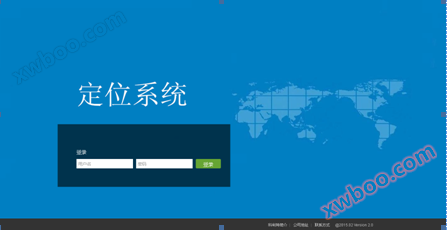
Платформа систем позиціонування транспортних засобів
Функції 1.Інформація про сигналізацію 2.Інформація про пристрій 3.Зміна пароля 4.Звіт про траекторію 5.Інтернет-моніторинг 6.Карта за замовчуванням 7.
Подробиці про продукт
Функції
1.Інформація про сигналізацію 2.Інформація про пристрій 3.Зміна пароля 4.Звіт про траекторію 5.Онлайн моніторинг 6.Карта за замовчуванням 7.Роль розрізнення 8.Статистика людини 9.Голосове трансляція 9.Налаштування інформації про сигналізацію 10.Основна сигналізація 11.Відтворення траекторії 12.Статистика траекторії 13.Зона налаштування партії 14.Функція присутності 15.Функція розташування внутрішнього прим
1. Поліцейська інформація
Відображає сигнал сигналізації для будь-якого пристрою під цим користувачем.Натисніть на сигнал попередження, щоб побачити, де він знаходиться під час сигналу.
Виберіть будь-яке повідомлення про сигналізацію (наприклад, тривалий сигналізатор не може побачити позицію сигналізації, довгота і широта - 0)Натисніть на сигнал попередження, щоб побачити, де він знаходиться під час сигналу.

2. Інформація про обладнання
На панелі інформації про пристрій можна відображати всю інформацію про пристрій поточного користувача: реєстраційний номер пристрою, номер пристрою, регіон, лінія, номер зв'язку, ім'я.

3. Зміна пароля
Введіть старий пароль, новий пароль і натисніть Надіслати.
4. Звіт про траекторію

5. Онлайн моніторинг

Інтернет-моніторинг має 3 карти для перемикання перегляду: Baidu Maps, Google Maps, Sky Maps (зараз доступні тільки Baidu)
1) Натисніть на невеликий трикутник перед лінією, щоб показати всі пристрої, які користувач знаходиться під цією лінією.
2) Позначте відповідний номер пристрою, ви можете підписатися на пристрій, відстежити місцезнаходження на карті до поточного розташування пристрою, панель інформації про пристрій показує, чи є конкретна інформація про пристрій онлайн.
3) При відмові від позначення пристрій зникає на карті.
4)Піктограма стану онлайн кольорова, а піктограма стану офлайн сіра.
5) заряд батареї: в інформації про персонал буде відображено заряд батареї.

6. Параметри карт за замовчуванням
Роль цієї функції полягає в тому, що в момент запуску програмного забезпечення карта може бути представлена за встановленим користувачем географічним розташуванням та шкалою.

7. Розрізнення ролей
Ця функція використовує різні ікони для відображення різних позицій, наприклад: Представники - це менеджери.
 Представляють будівників.І.
8. Голосові передачі
Ця функція обмежена лише пристроями, які підтримують голосове мовлення.:

9. Налаштування сигналізації
(1Натисніть «Попередження»
(2) Позначте «Захист», якщо потрібно повідомлення про веб-сторінку, виберіть «Повідомлення про веб-сторінку», налаштування завершено, натисніть «Відправити»
10 Основні сигнали поліції
Неношення сигналізації: персонал не встановлює носіння шапки безпеки, створює сигналізацію, яка не носиться, кожні три-п'ять хвилин, як показано на малюнку.

Міжрегіональна сигналізація: після захисту та налаштування зони, якщо виникає сигналізація, веб-сторінка в правому нижньому куті вказує сигналізацію, а веб-сторінка має звуковий сигнал, ікона перетворюється на червону. На зображенні:
11. Повернення траекторії
Натисніть пристрій на карті, натисніть «Відтворення» або безпосередньо натисніть «Відтворення траекторії» у навігації функції;
(1)Виберіть пристрій для відтворення треків
(2)Виберіть час початку відтворення доріжки
(3)Натисніть на запит траекторії. Після завершення запиту з'явиться зображення нижче.

Можна натиснути функціональні клавіші «Початок», «Пауза», «Перетворення», «Очищення траекторії», «Швидкість відтворення» відповідно до особистих обставин; Якщо вибраний пристрій не має жодної траекторії протягом цього початкового часу, у правому нижньому частині інтерфейсу буде вікно підказки: "Немає даних про траекторію протягом цього інтервалу часу".
Примітка: час запиту траекторії може бути запитаний тільки24За годину дані більше24Години не допитуються.
12. Статистика траекторії
У лівому нижньому куті сторінки, де відтворюється трек, є зміст, зображений нижче.:
Також є функція створення статистичних звітів:
(1Відкрийте сторінку відтворення траекторії(2Введіть час початку запиту(3Натисніть «Звіт Excel»(4(для створенняпрограми ExcelФорма відкривається або зберігається.
Користувачі також можуть запитувати інформацію про звіт про траєкторію всіх співробітників групи для єдиного управління групою.
13. Зона налаштування партії
1. Натисніть на область налаштування обсягу в правому верхньому куті карти.
2, виберіть форму області, як показано на малюнку нижче:
3, натисніть область після закінчення малювання, налаштуйте, як показано нижче
14. Функція присутності
Існують наступні функції:
1) встановлення особистого часу
2) Індивідуальний час присутності
3)Налаштування часу присутності за групою
4) Налаштування часу відвідування за кількістю рахунків
5) Інформація про відвідування в регіоні
6) Заявка в поліцію для отримання інформації про присутність
7) присутність групиExcelСтатистика таблиць
8)Особиста присутністьExcelСтатистика таблиць
Функції внутрішньої статистики
Існують наступні функції:
1)Моніторинг в реальному часі
Від 6 поверху до 1 поверху, від 1 поверху до 6 поверху.


(На кожному поверсі буде показано зображення)
Прогулка по коридору


Вхід до кімнати 1, вхід до кімнати 3.


2) Зміна підлоги
Натисніть на карту ліворуч, щоб перейти на поверхКнопка внутрішнього поверху,На карті буде показана карта поверхів

3) Статистика поверхів (дивіться кількість людей на вибраному поверсі в Інтернеті та детальний список)


16. Вихід з системи
Натисніть на головну сторінку платформи » Можна повернутися до інтерфейсу входу.
Інтернет-дослідження
-
Контакти
-
Компанія
-
Телефон
-
Електронна пошта
-
WeChat
-
Код перевірки
-
Вміст повідомлення
-